
Bedienungsanleitung / 07
Die App anpassen
In dieser Anleitung
Öffne das Menü in der Weckerliste und die Einstellungen. Hier änderst du Design, Zeitformat, Zeitauswahl, Wochenbeginn und Lichtempfindlichkeit.
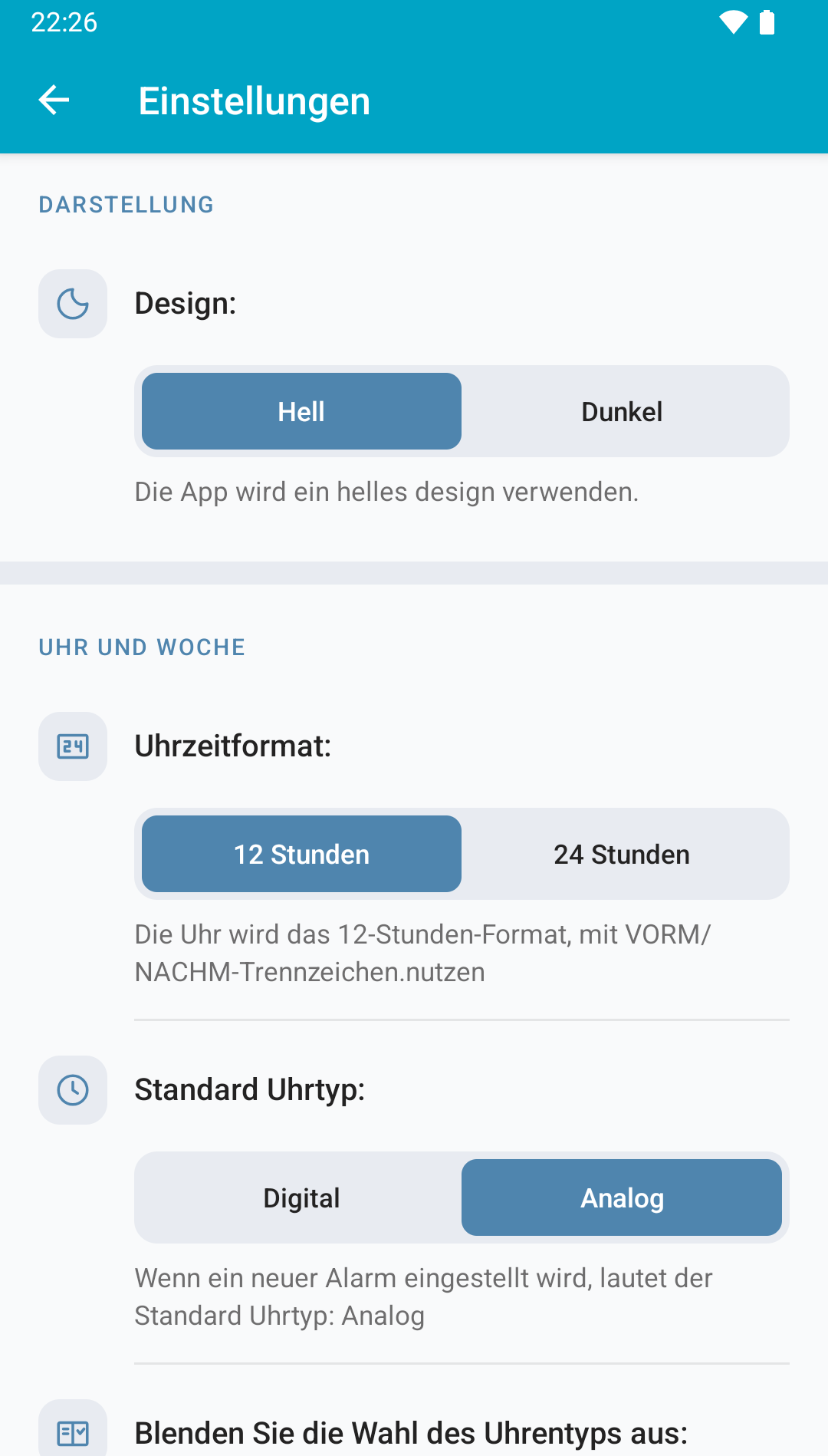 Bild vergrößern
Helles oder dunkles Design#
Wähle das helle oder dunkle Design. Die Farben ändern sich, Wecker und Uhrzeiten bleiben erhalten.
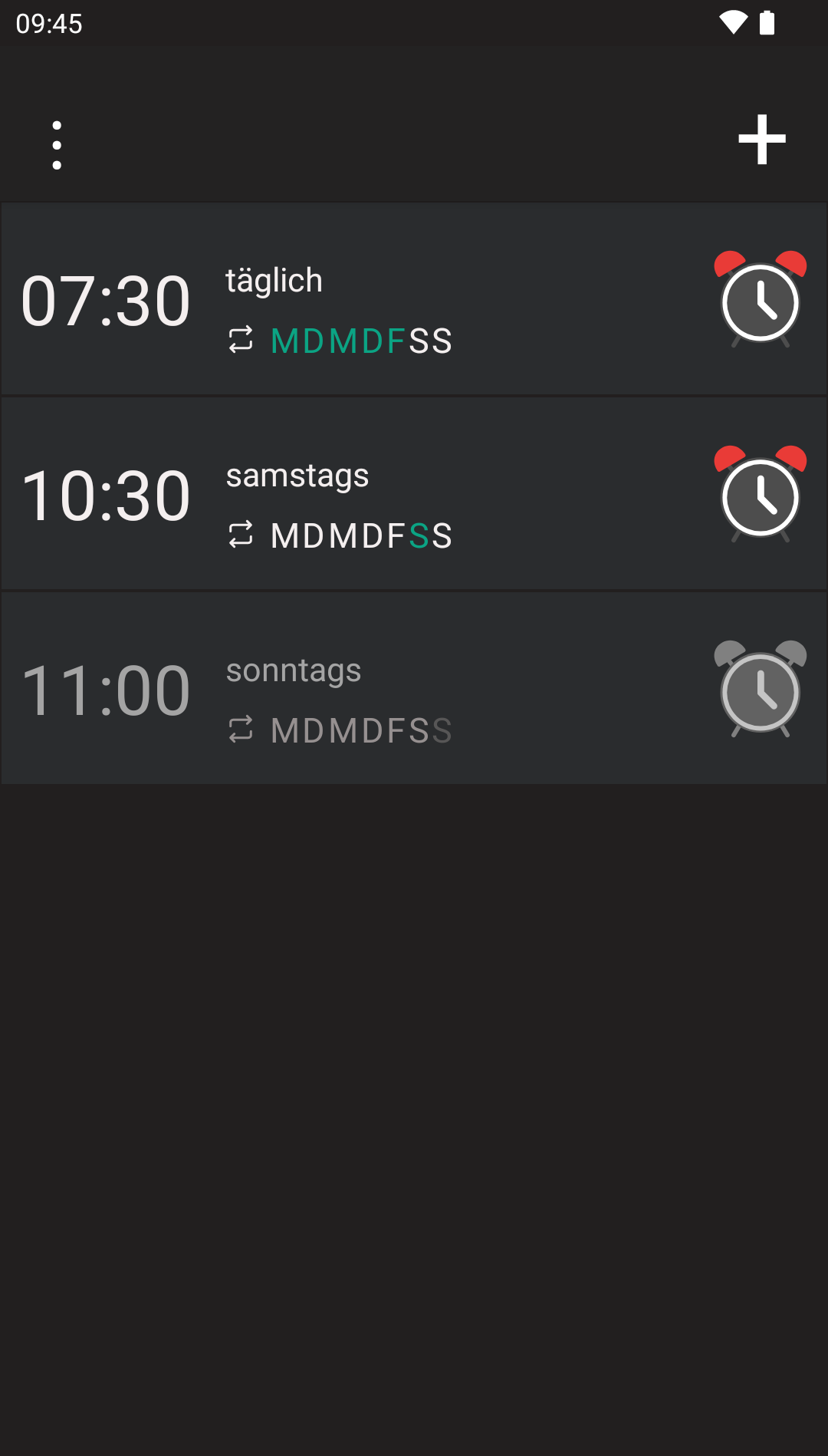 Bild vergrößern
12- oder 24-Stunden-Format#
Wähle in den Uhrformateinstellungen 12 oder 24 Stunden. Bei 12 Stunden erscheint am / pm. 19:30 im 24-Stunden-Format bedeutet halb acht abends.
Das Format gilt für Anzeige und Auswahl. Prüfe am / pm beim Einstellen im 12-Stunden-Format.
Analoge oder digitale Auswahl#
Wähle den Standardstil für neue Wecker. Zusätzlich kannst du die Auswahl des Uhrtyps im Editor ein- oder ausblenden.
Fehlt die digitale Uhr, prüfe, ob diese Auswahl sichtbar ist. Bei ausgeblendeter Auswahl wird der Standardstil verwendet.
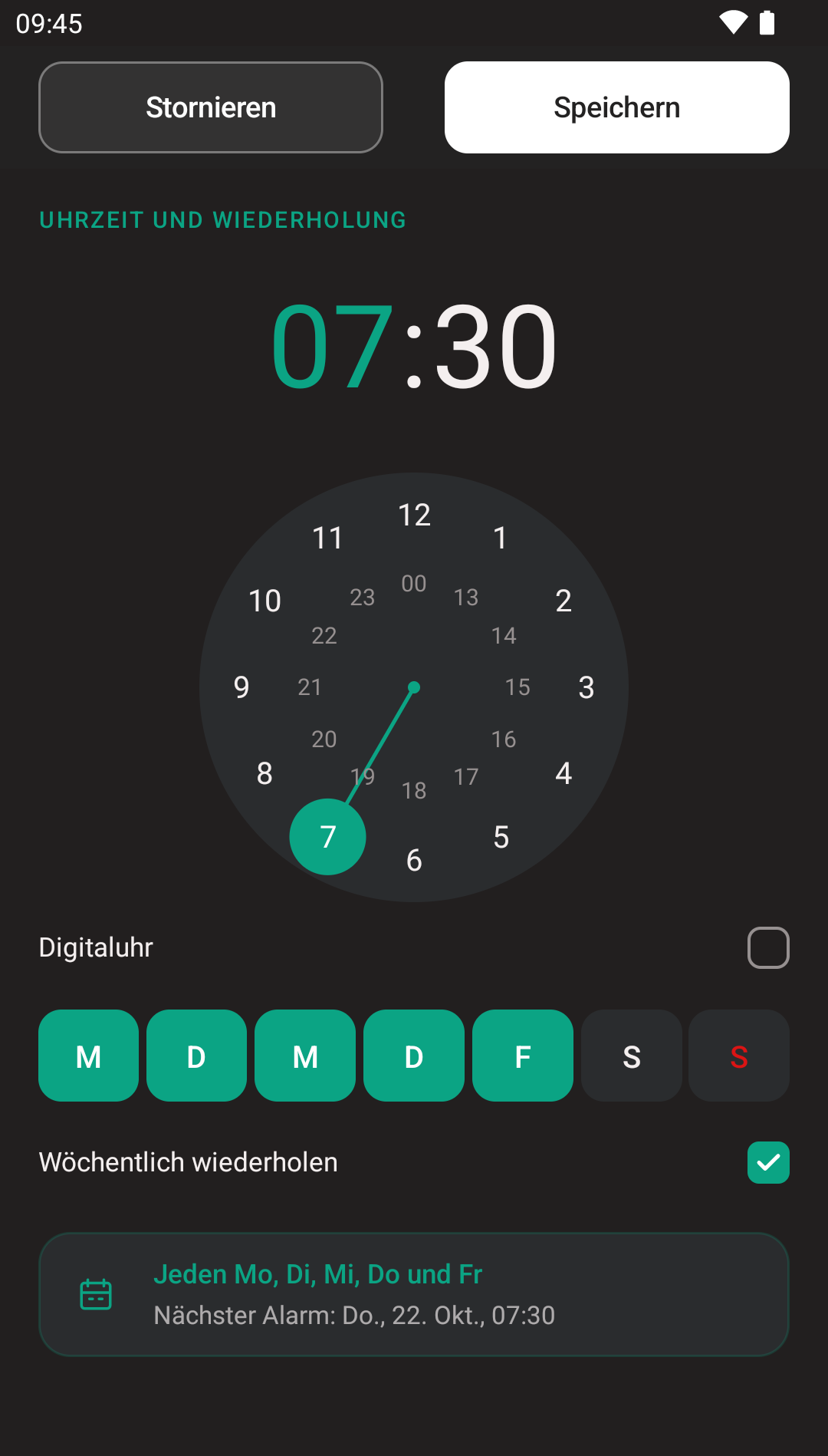 Bild vergrößern
Erster Wochentag#
Wähle den Wochenbeginn oder übernimm die Telefoneinstellung. Die Reihenfolge auf dem Bildschirm ändert keine Wecktermine.
Sprache#
App und Anleitung sind auf Deutsch, Spanisch, Englisch, Französisch, Italienisch und Portugiesisch verfügbar. Bietet Android in den App-Einstellungen eine App-Sprache, kannst du sie dort wählen. Andernfalls prüfe die Gerätesprache.
Das Sprachmenü dieser Anleitung wechselt Text und Bilder und behält das geöffnete Thema bei.
Empfindlichkeit der Lichterkennung#
Scrolle in den Einstellungen im allgemeinen Bereich zu Empfindlichkeit der Lichterkennung. Du kannst einen globalen Wert wählen oder die Skala mit Autokalibrierung an den Raum anpassen. Ein kompatibler Lichtsensor ist erforderlich.
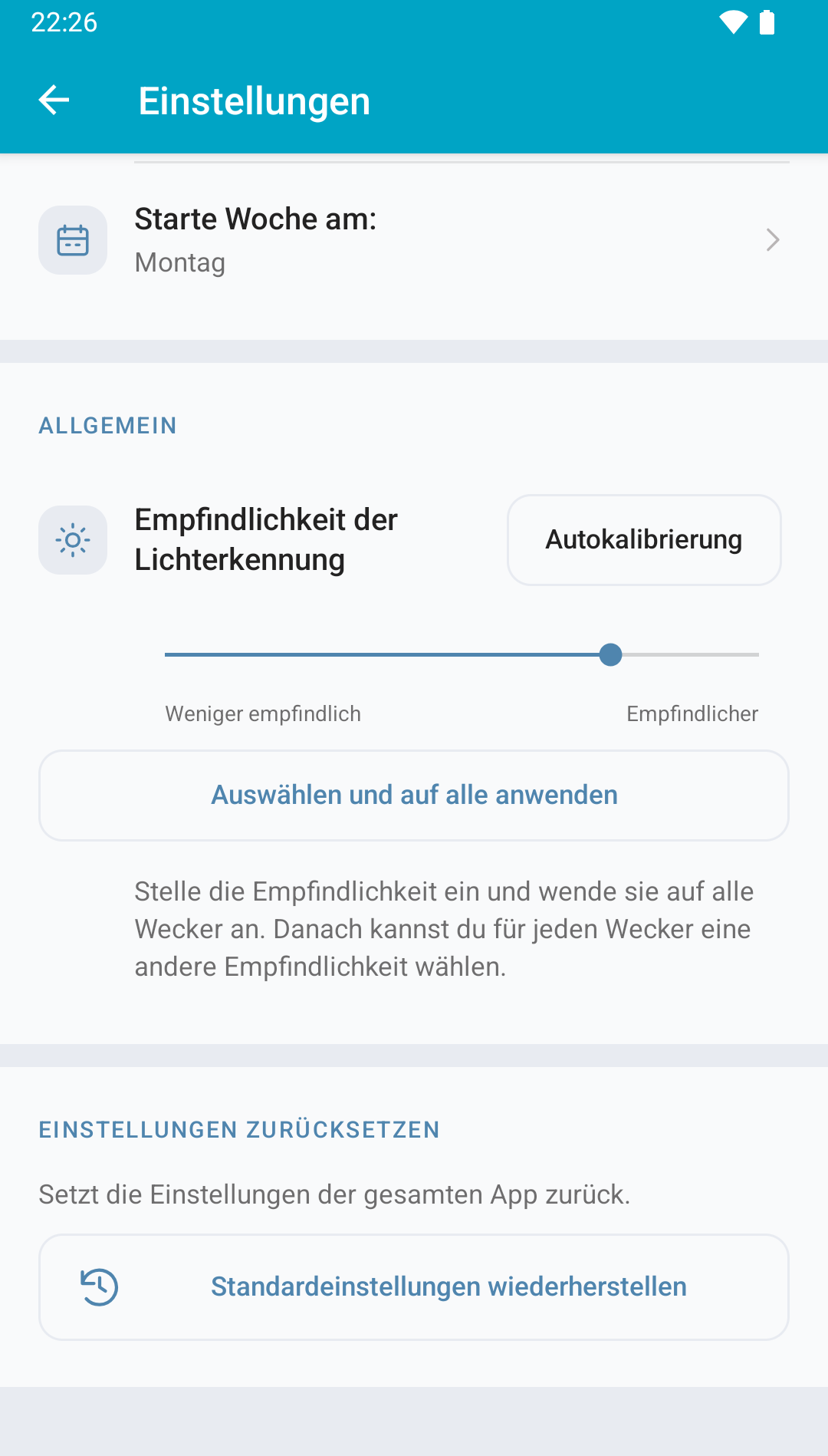 Bild vergrößern
- Weniger empfindlich, links: ein größerer Lichtanstieg ist nötig.
- Empfindlicher, rechts: ein kleinerer Lichtanstieg genügt.
Nach dem Verschieben erscheint Nicht angewendet. Mit Auswählen und auf alle anwenden und der Bestätigung speicherst du die Auswahl innerhalb der aktuellen Skala. Verschieben allein speichert nichts.
Das gilt für alle gespeicherten und neuen Wecker, auch deaktivierte und solche ohne Lichtsteuerung. Zeiten, Aktivierung und Lichtaktion bleiben erhalten. Es aktiviert nicht die Lichtsteuerung: Schalte sie im jeweiligen Wecker ein und wähle die Aktion. Siehe Licht, Bewegung und Tasten.
Den Lichtsensor automatisch kalibrieren#
Die Kalibrierung vergleicht ausgeschaltetes und eingeschaltetes Raumlicht und schlägt eine Skala und Empfindlichkeit vor.
- Lege das Telefon an seinen späteren Weckplatz, mit freiem Sensor. Behalte die Position bei beiden Messungen bei.
- Tippe auf Autokalibrierung.
- Schalte das Licht aus und tippe auf Bei ausgeschaltetem Licht messen. Halte das Telefon während Messung läuft… still und warte auf den nächsten Hinweis.
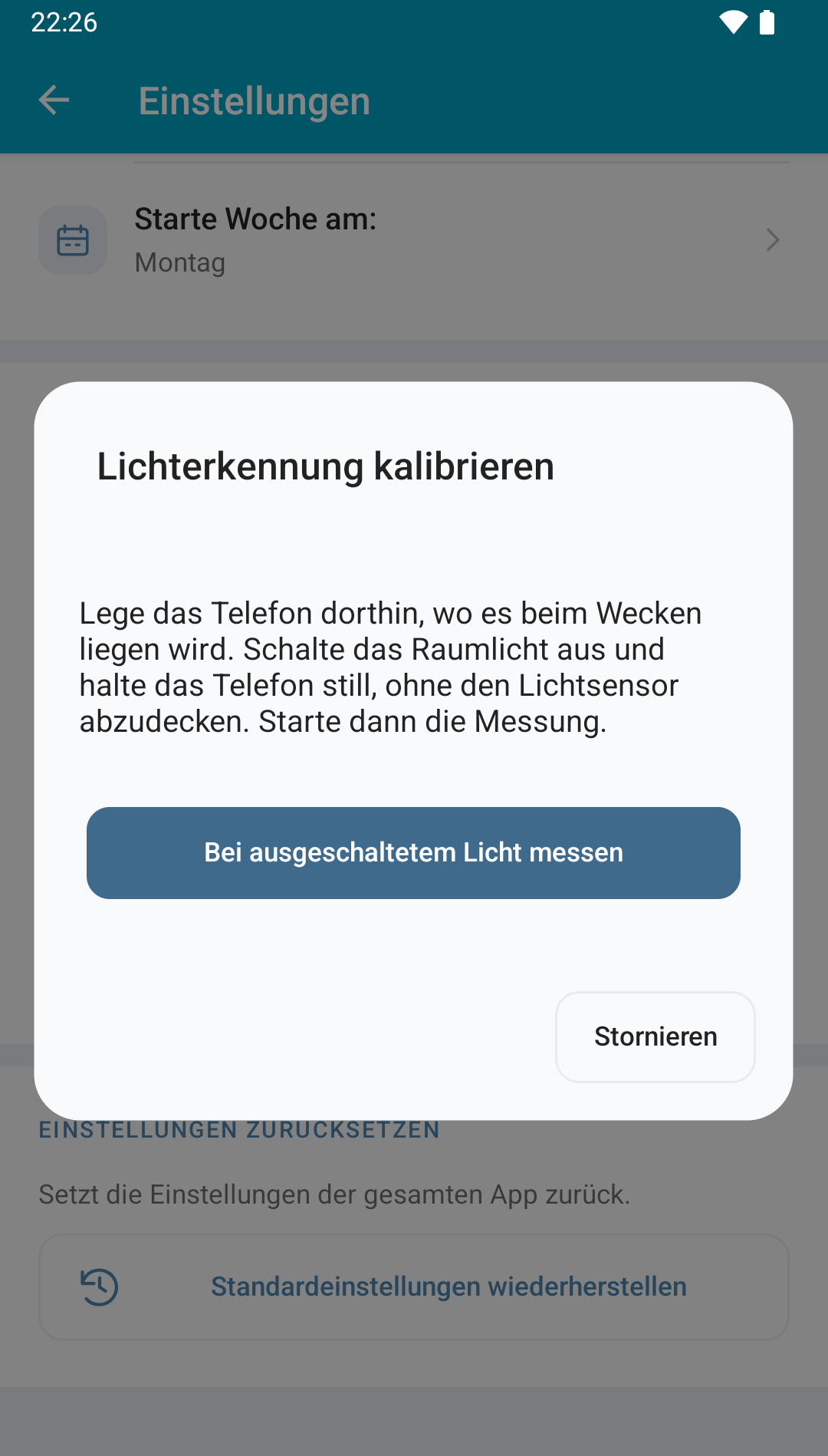 Bild vergrößern
- Schalte die Lampe ein, mit der du den Wecker steuern wirst. Tippe ohne Positionswechsel auf Bei eingeschaltetem Licht messen und warte.
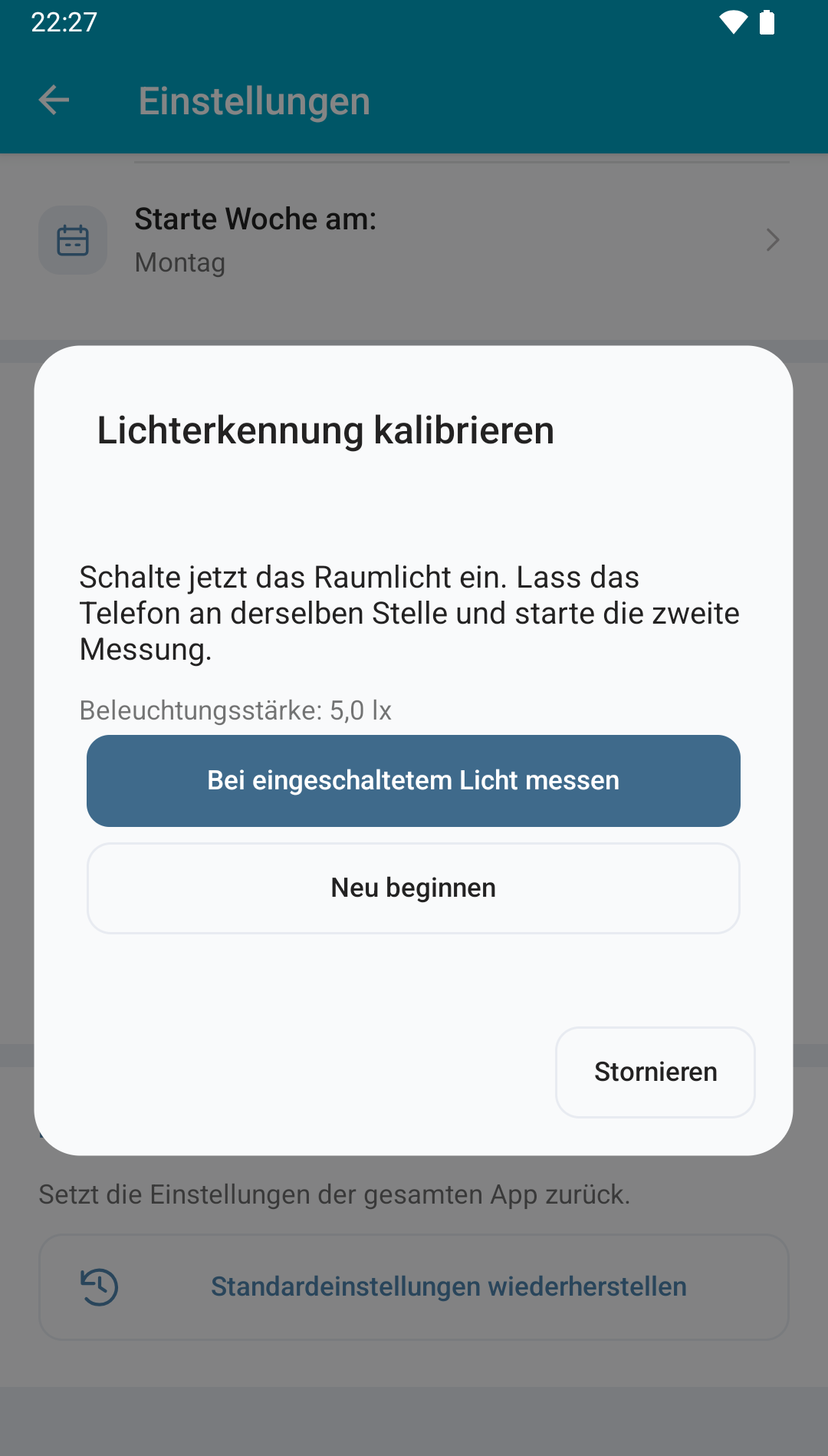 Bild vergrößern
- Nach Kalibrierung abgeschlossen zeigt der Regler den Vorschlag. Passe ihn bei Bedarf an. Neu beginnen wiederholt beide Messungen.
- Tippe auf Festlegen und auf alle anwenden, um die Bestätigung zu prüfen.
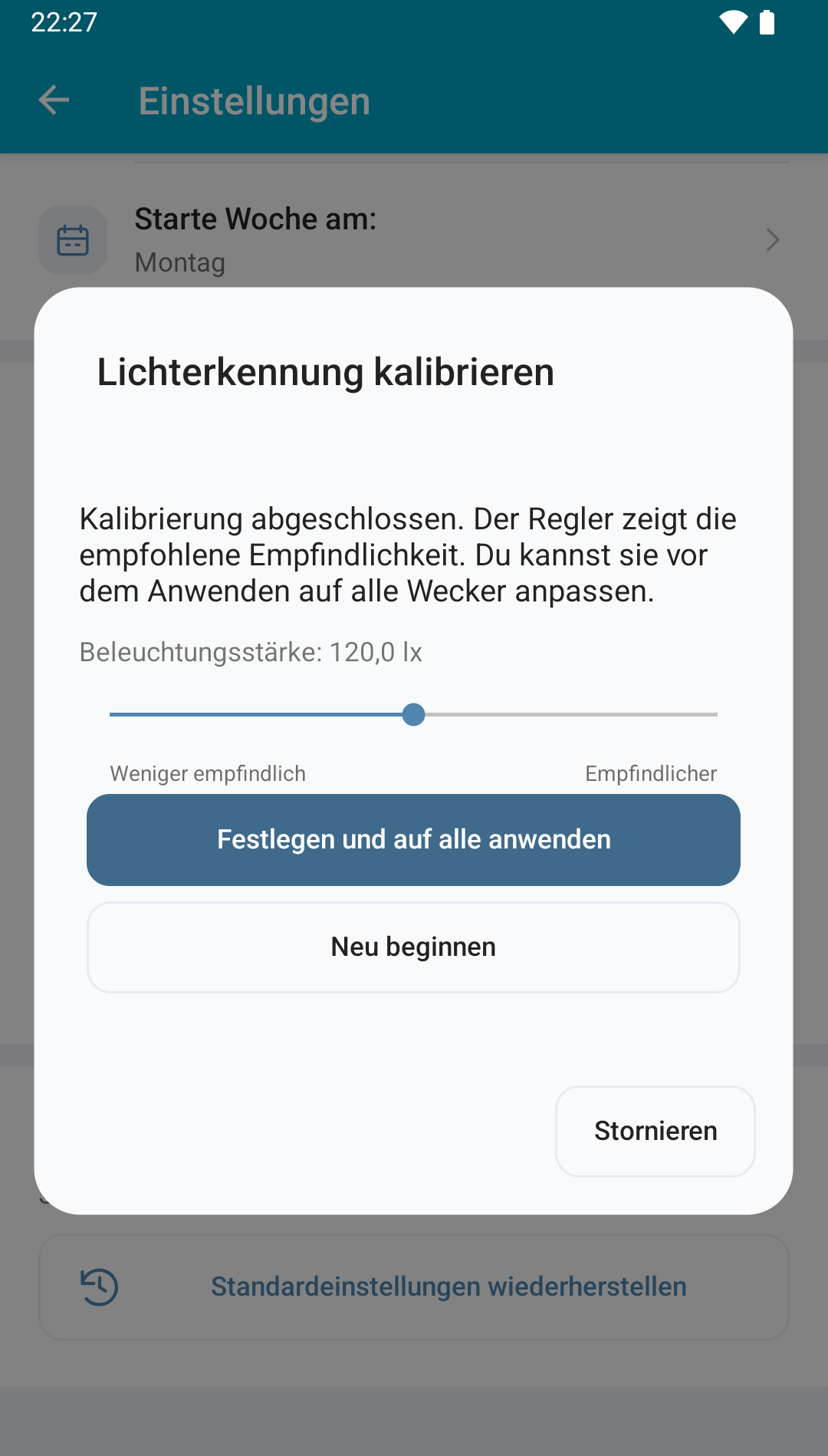 Bild vergrößern
- Bestätige, um die neue Skala und Empfindlichkeit für alle Wecker und als Ausgangswert für neue zu speichern.
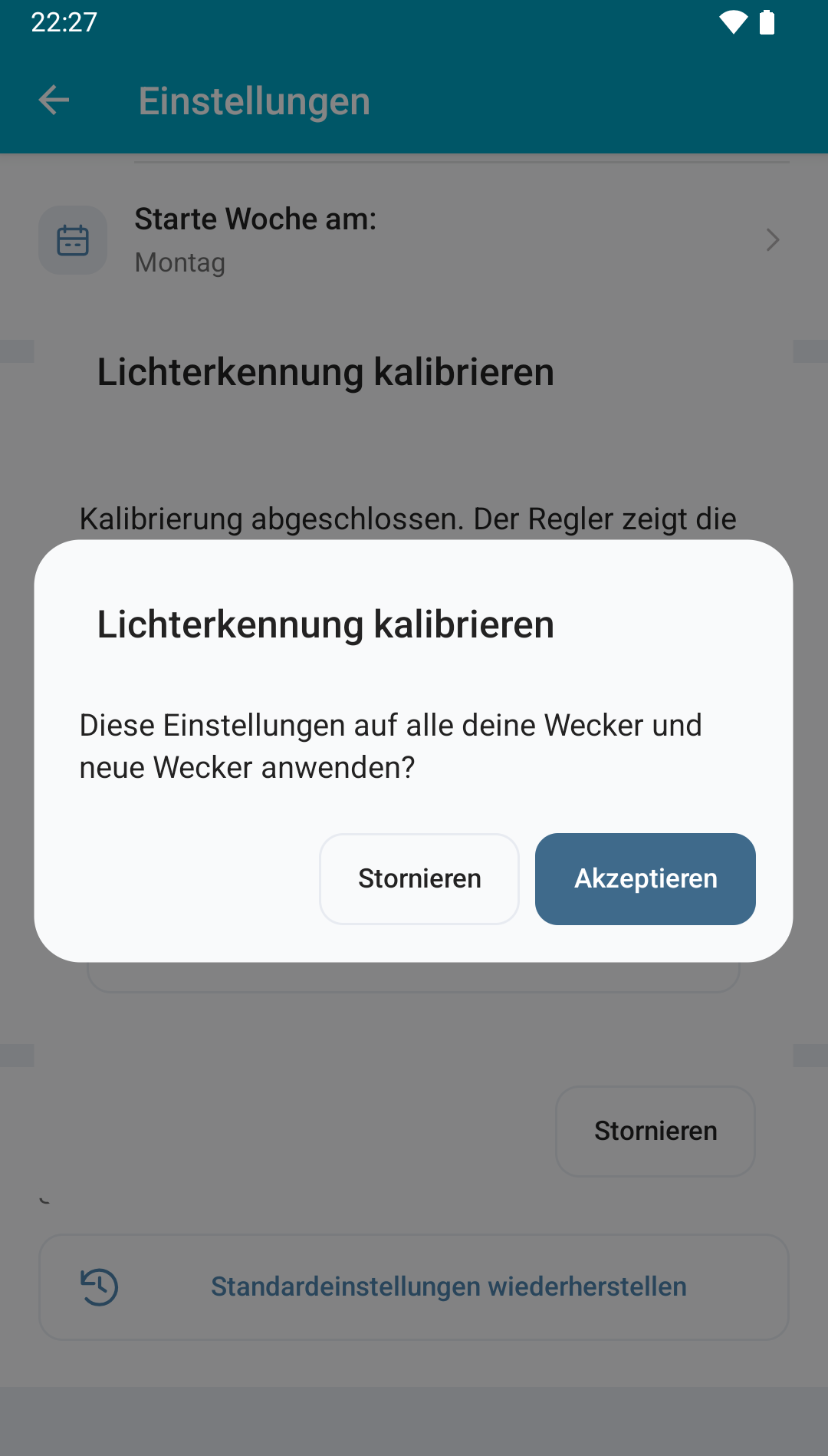 Bild vergrößern
Abbrechen schließt die Kalibrierung ohne Übernahme. Bei instabilen Messwerten oder zu geringem Lichtanstieg bleiben die bisherigen Werte erhalten. Wiederhole die Messung. Wird sie beim Verlassen unterbrochen, beginne erneut. Liefert der Sensor keine gültigen Werte, lies zuerst den Hinweis.
Teste danach am selben Platz einen Wecker einige Minuten voraus: Er soll vor dem Einschalten der Lampe weiterklingeln und danach die gewählte Aktion ausführen. Kalibriere bei Bedarf nach einem Wechsel von Raum, Lampe oder Telefonposition erneut.
Im einzelnen Wecker kannst du eine andere Empfindlichkeit speichern. Eine spätere globale Anwendung ersetzt auch diese individuellen Werte.
Standardwerte wiederherstellen#
Das Zurücksetzen unten in den Einstellungen verlangt eine Bestätigung und stellt die ursprünglichen Einstellungen einschließlich der Lichtskala wieder her. Die Standardempfindlichkeit gilt dann für alle Wecker. Prüfe anschließend Einstellungen und Wecker erneut.