
Bedienungsanleitung / 01
Deinen ersten Wecker stellen
In dieser Anleitung
Tippe auf +, wähle Uhrzeit und Tage und speichere. Beim Speichern wird der Wecker aktiviert. Prüfe vor dem Verlassen, wann er als Nächstes klingelt.
1. Einen neuen Wecker öffnen#
Tippe in der Liste oben rechts auf +. Einen vorhandenen Wecker öffnest du über seine Uhrzeit oder seinen Namen.
 Bild vergrößern
2. Die Uhrzeit wählen#
Wähle auf der analogen Uhr zuerst die Stunde, dann die Minuten. Tippe auf eine Zahl oder bewege den Zeiger. Über die Stunden- und Minutenanzeige oben kannst du beides erneut ändern.
Für die andere Auswahl aktiviere die digitale Uhr. Im 12-Stunden-Format musst du auch am / pm prüfen.
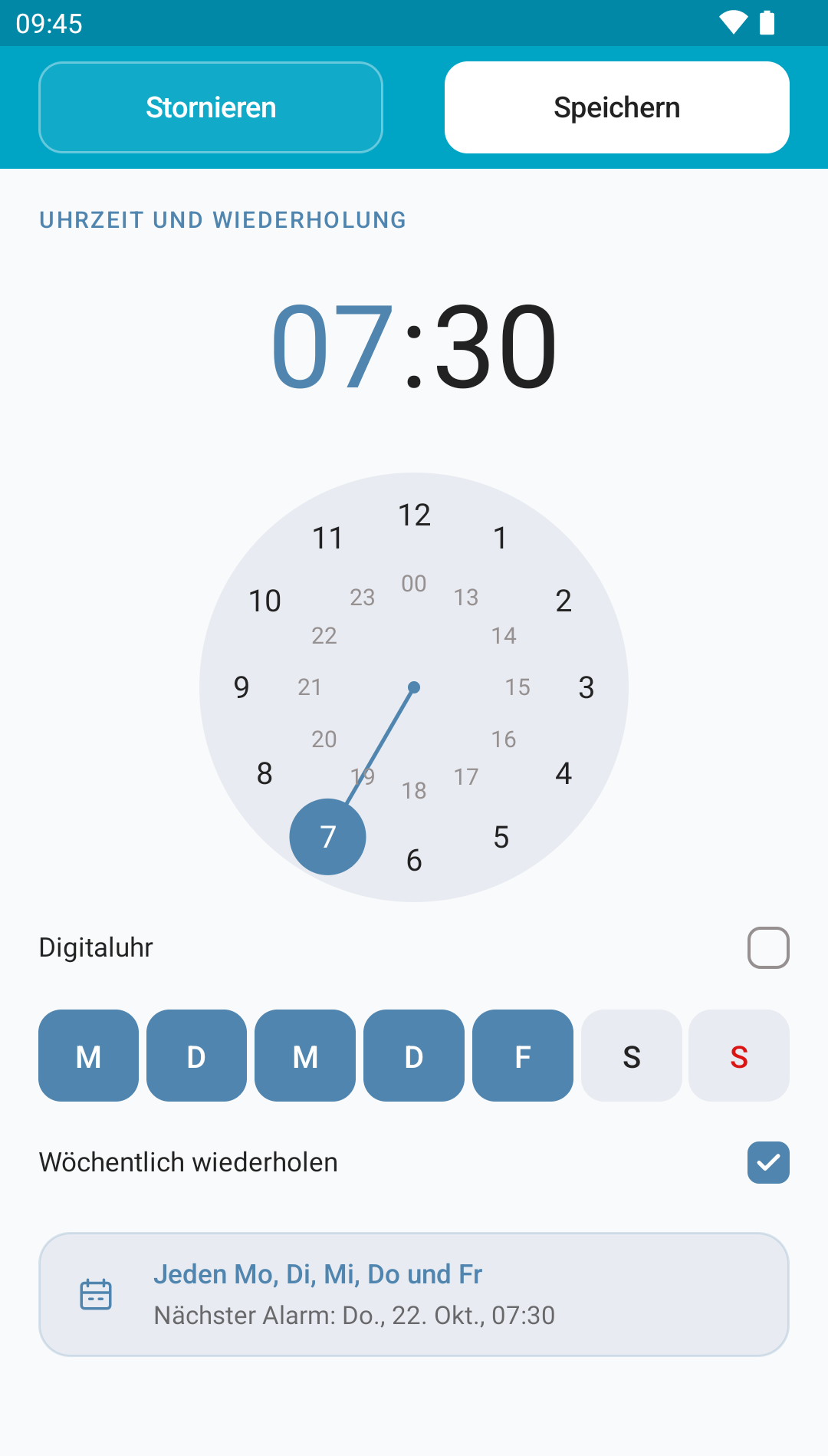 Bild vergrößern
3. Die Wiederholung festlegen#
- Für eine Routine wählst du die Tage und aktivierst die wöchentliche Wiederholung.
- Für einen einzelnen Termin deaktivierst du die wöchentliche Wiederholung und wählst keinen Tag. Die App nimmt die nächste mögliche Uhrzeit, heute oder morgen.
- Für mehrere einzelne Tage wählst du diese aus und lässt die wöchentliche Wiederholung aus.
Prüfe Nächster Alarm. Weitere Beispiele stehen unter Tage und Wiederholung.
4. Name und Ton wählen#
Scrolle im Editor nach unten. Gib unter Name zum Beispiel „Arbeit“ ein. Wähle einen Alarmton und prüfe Alarmtyp und Lautstärke.
Beim ersten Versuch kannst du Licht- und Schüttelsteuerung ausgeschaltet lassen und später ausprobieren.
5. Speichern und prüfen#
Speichere oben im Editor. Das aktiviert auch einen zuvor ausgeschalteten Wecker. Prüfe Uhrzeit, Tage und Uhrsymbol in der Liste.
Fordert Android eine Berechtigung an, folge den Hinweisen und kehre zur App zurück. Siehe Berechtigungen und Akku.