
Manual de uso / 01
Crea tu primera alarma
En esta guía
Pulsa +, elige la hora y los días y toca Guardar. Al guardarla, la alarma queda activada. Antes de salir, comprueba cuándo va a sonar.
1. Abre una alarma nueva#
En la lista de alarmas, toca el + de la esquina superior derecha. Para cambiar una que ya tienes, toca su hora o su nombre.
 Ampliar captura
2. Elige la hora#
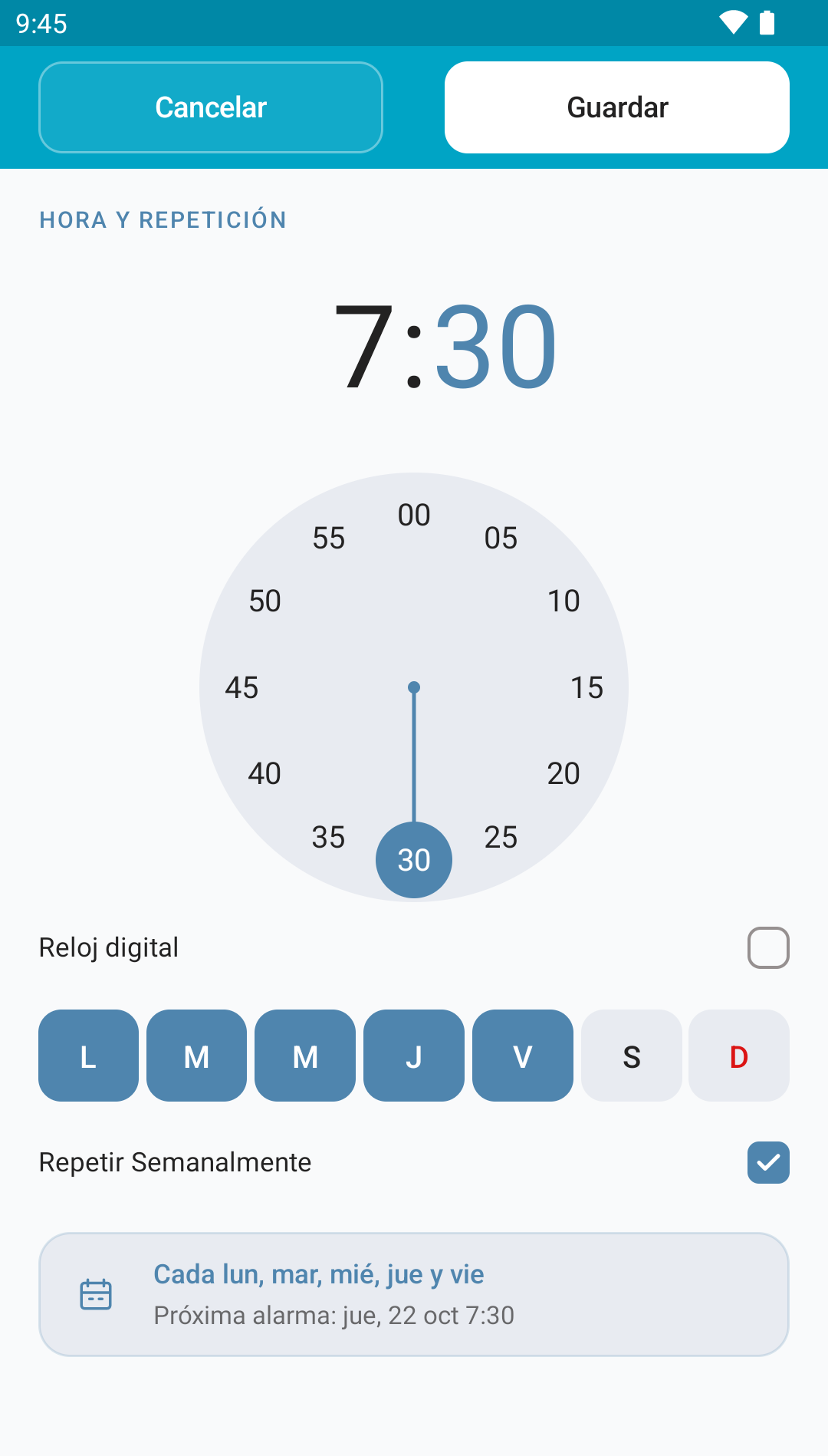
En el reloj analógico, selecciona primero la hora y después los minutos. Puedes tocar los números o mover la aguja. Toca la hora o los minutos de la parte superior para volver a cambiarlos.
¿Te resulta más cómodo otro selector? Marca Reloj digital. Si usas el formato de 12 horas, comprueba también am / pm.
 Ampliar captura
3. Decide cuándo se repite#
- Para tu rutina: marca los días que quieras y activa Repetir Semanalmente.
- Para una sola vez: desactiva Repetir Semanalmente y deja los días sin marcar. La app elegirá la próxima vez que llegue esa hora: hoy o mañana.
- Para varios días sin repetir cada semana: selecciona esos días y deja la repetición semanal desactivada.
La tarjeta Próxima alarma te ayuda a revisar la fecha. Encontrarás más ejemplos en Días y repetición.
4. Ponle nombre y sonido#
Desliza hacia abajo por el editor. En Nombre, escribe algo que reconozcas, como «Trabajo». En Tono de alarma, elige un sonido, y revisa Tipo de alarma y Volumen.
Para empezar, puedes dejar apagados los controles de luz y movimiento y probarlos más adelante. Así conocerás primero el funcionamiento básico.
5. Guarda y comprueba#
Toca Guardar en la parte superior. La alarma se activa al guardarla, también cuando editas una que estaba desactivada. Comprueba su hora, sus días y el icono del reloj en la lista.
Si Android te pide algún acceso, sigue el aviso y vuelve a la app. La guía de Permisos y batería explica para qué sirve cada ajuste.