
Guide d’utilisation / 01
Créer votre première alarme
Dans ce guide
Touchez +, choisissez l’heure et les jours, puis Enregistrer. L’enregistrement active l’alarme. Vérifiez sa prochaine date avant de quitter l’écran.
1. Ouvrir une nouvelle alarme#
Dans la liste, touchez + en haut à droite. Pour modifier une alarme existante, touchez son heure ou son nom.
 Agrandir la capture
2. Choisir l’heure#
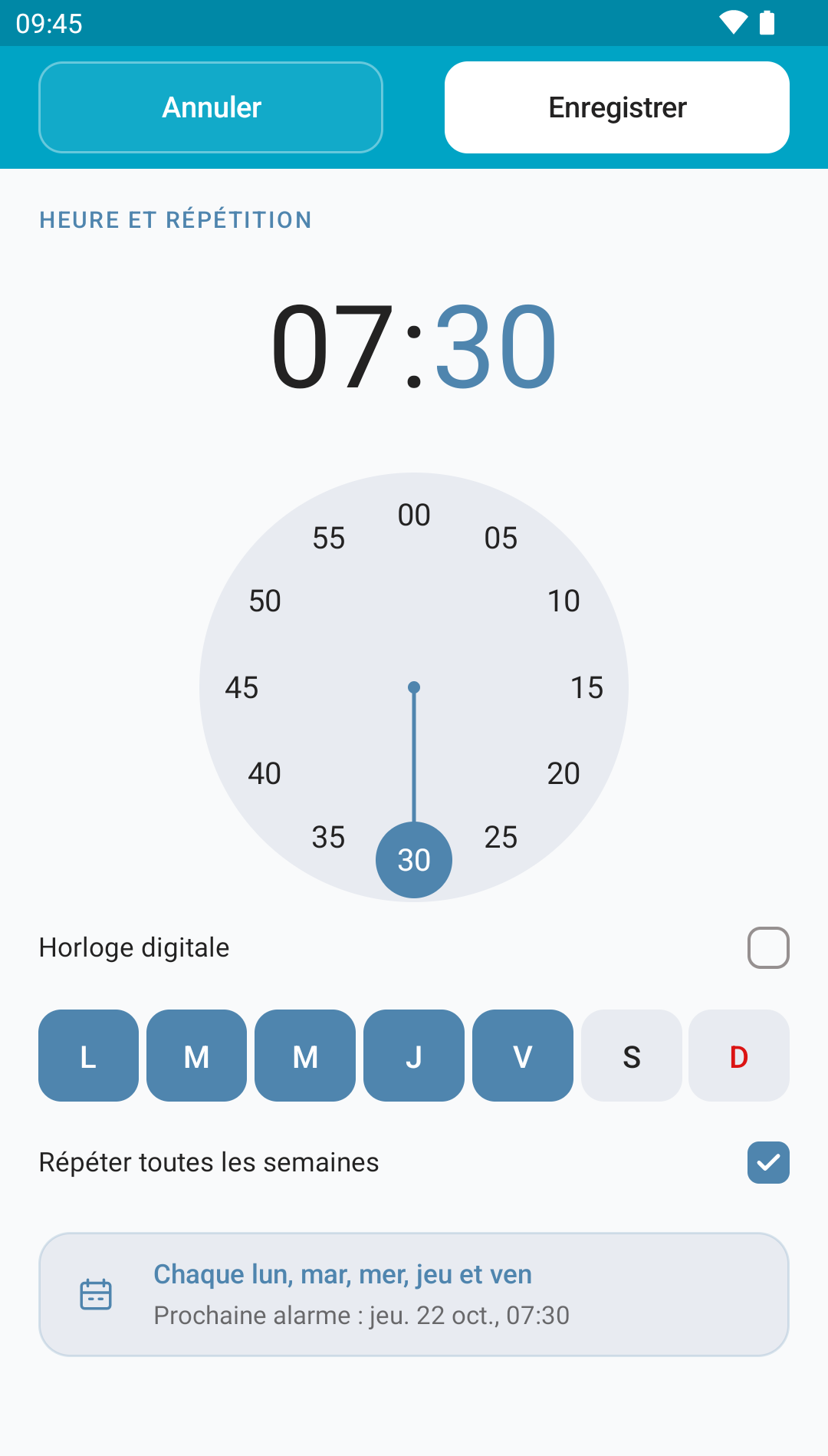
Sur l’horloge analogique, choisissez d’abord les heures, puis les minutes. Touchez un chiffre ou déplacez l’aiguille. Touchez les heures ou les minutes en haut pour les modifier à nouveau.
Cochez Horloge digitale pour utiliser l’autre sélecteur. Au format 12 heures, vérifiez aussi am / pm.
 Agrandir la capture
3. Définir la répétition#
- Pour une routine, sélectionnez les jours et activez la répétition hebdomadaire.
- Pour une seule fois, désactivez la répétition hebdomadaire et désélectionnez tous les jours. L’application choisit la prochaine occurrence de cette heure, aujourd’hui ou demain.
- Pour plusieurs jours sans répétition hebdomadaire, sélectionnez ces jours et laissez la répétition désactivée.
Vérifiez Prochaine alarme. Le guide Jours et répétition donne d’autres exemples.
4. Choisir un nom et une sonnerie#
Faites défiler l’éditeur. Saisissez un Nom, par exemple « Travail ». Choisissez la Sonnerie d’alarme, puis vérifiez le Type d’alarme et le Volume.
Pour le premier essai, vous pouvez laisser les commandes par lumière et mouvement désactivées, puis les essayer plus tard.
5. Enregistrer et vérifier#
Touchez Enregistrer en haut. L’enregistrement active aussi une alarme qui était désactivée. Vérifiez son heure, ses jours et son icône dans la liste.
Si Android demande une autorisation, suivez les instructions puis revenez à l’application. Voir Autorisations et batterie.