
Manual de utilização / 01
Criar o primeiro alarme
Neste guia
Toque em +, escolha a hora e os dias e guarde. Guardar ativa o alarme. Antes de sair, confirme quando vai tocar.
1. Abrir um novo alarme#
Na lista, toque em + no canto superior direito. Para alterar um alarme existente, toque na hora ou no nome.
 Ampliar captura
2. Escolher a hora#
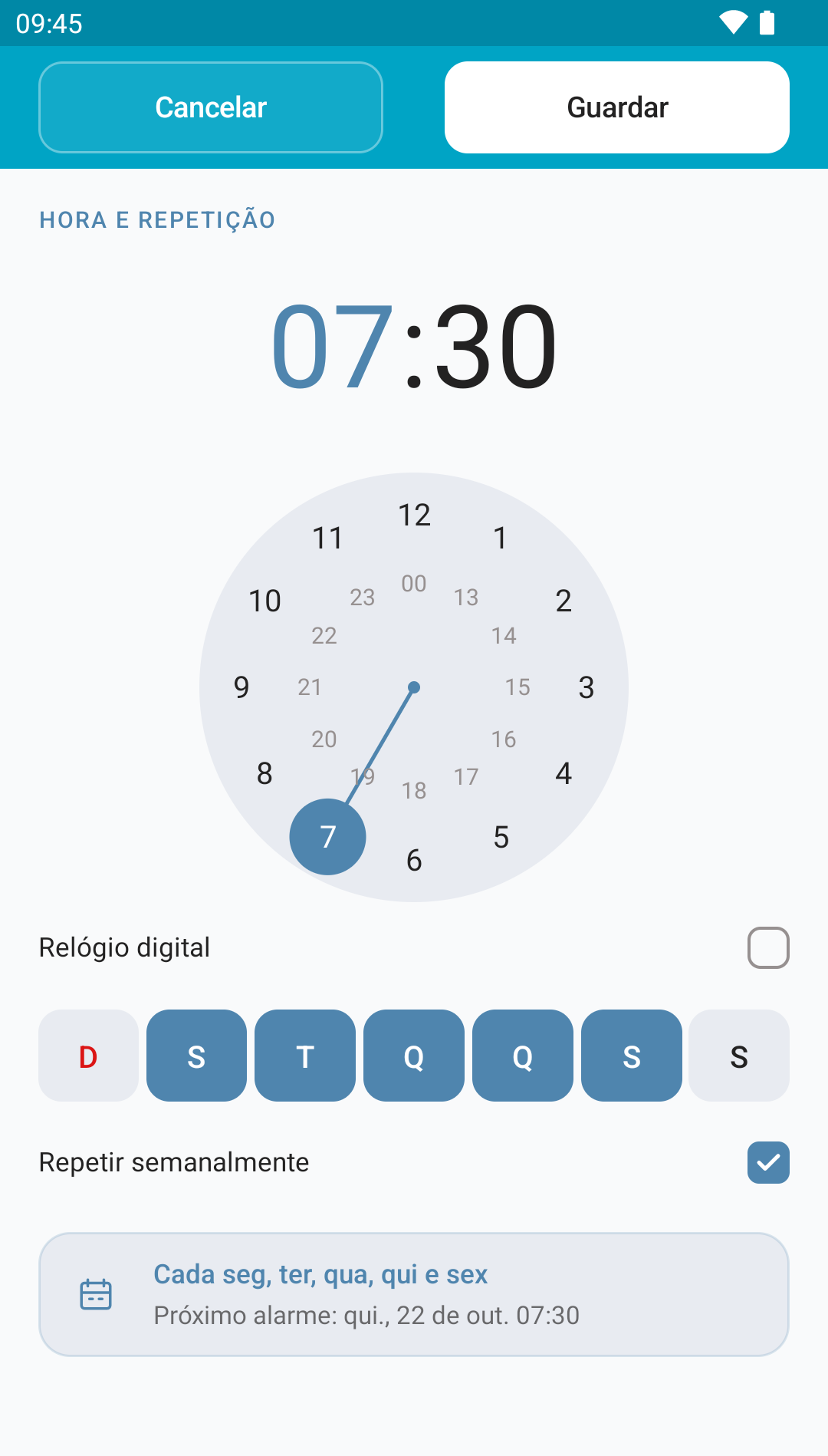
No relógio analógico, escolha primeiro as horas e depois os minutos. Toque num número ou mova o ponteiro. Toque nas horas ou minutos no topo para os alterar novamente.
Para usar o outro seletor, ative o relógio digital. No formato de 12 horas, confirme também am / pm.
 Ampliar captura
3. Definir a repetição#
- Para uma rotina, selecione os dias e ative a repetição semanal.
- Para tocar uma vez, desative a repetição semanal e deixe todos os dias por selecionar. A aplicação usa a próxima ocorrência da hora, hoje ou amanhã.
- Para vários dias sem repetição semanal, selecione-os e deixe a repetição desativada.
Confirme Próximo alarme. Consulte Dias e repetição para mais exemplos.
4. Escolher nome e som#
Desloque o editor para baixo. Em Nome, escreva algo reconhecível, como “Trabalho”. Escolha o Tom do alarme, depois confirme o Tipo de alarme e o Volume.
No primeiro teste pode deixar os controlos por luz e movimento desativados e experimentá-los mais tarde.
5. Guardar e verificar#
Guarde no topo. Guardar ativa também um alarme anteriormente desativado. Verifique a hora, os dias e o ícone na lista.
Se o Android pedir uma permissão, siga as instruções e regresse à aplicação. Consulte Permissões e bateria.