
Manuale d’uso / 01
Impostare la prima sveglia
In questa guida
Tocca +, scegli ora e giorni e salva. Il salvataggio attiva la sveglia. Prima di uscire, verifica quando suonerà.
1. Aprire una nuova sveglia#
Nell’elenco, tocca + in alto a destra. Per modificare una sveglia esistente, tocca l’ora o il nome.
 Ingrandisci schermata
2. Scegliere l’ora#
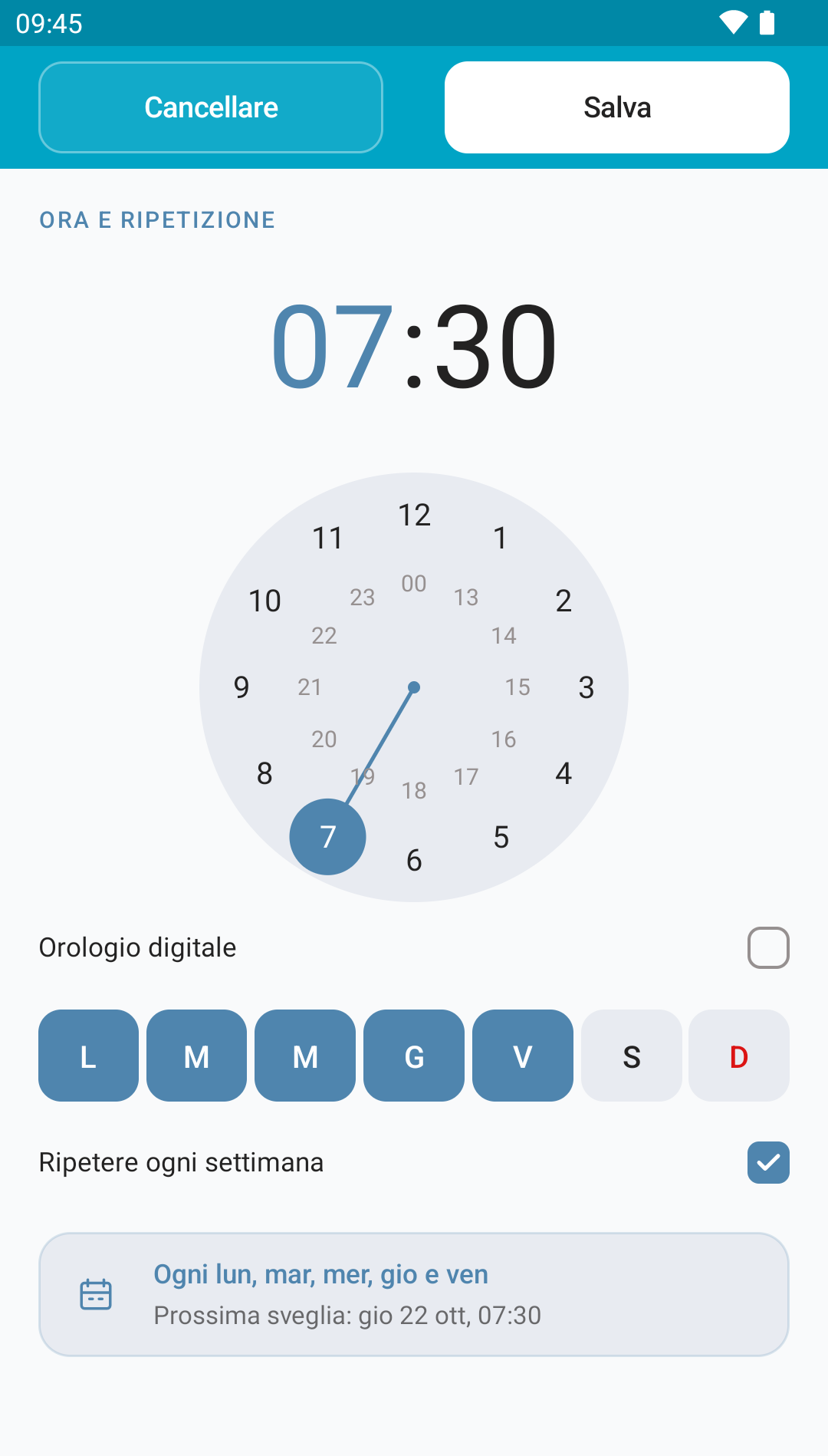
Con l’orologio analogico scegli prima l’ora, poi i minuti. Tocca un numero o sposta la lancetta. Tocca ore o minuti in alto per modificarli di nuovo.
Per l’altro selettore, attiva l’orologio digitale. Nel formato 12 ore controlla anche am / pm.
 Ingrandisci schermata
3. Decidere la ripetizione#
- Per una routine, scegli i giorni e attiva la ripetizione settimanale.
- Per una sola volta, disattiva la ripetizione settimanale e deseleziona tutti i giorni. L’app sceglie la prossima occorrenza dell’ora, oggi o domani.
- Per più giorni senza ripetizione settimanale, selezionali e lascia la ripetizione disattivata.
Controlla Prossima sveglia. Vedi Giorni e ripetizione per altri esempi.
4. Scegliere nome e suono#
Scorri nell’editor. In Nome, inserisci per esempio “Lavoro”. Scegli Tono sveglia, quindi controlla Tipo di sveglia e Volume.
Per la prima prova puoi lasciare disattivati i comandi con luce e movimento e provarli in seguito.
5. Salvare e controllare#
Salva in alto. Il salvataggio attiva anche una sveglia precedentemente disattivata. Controlla ora, giorni e icona nell’elenco.
Se Android richiede un’autorizzazione, segui le istruzioni e torna all’app. Vedi Autorizzazioni e batteria.